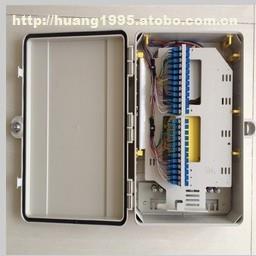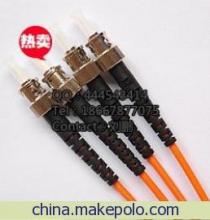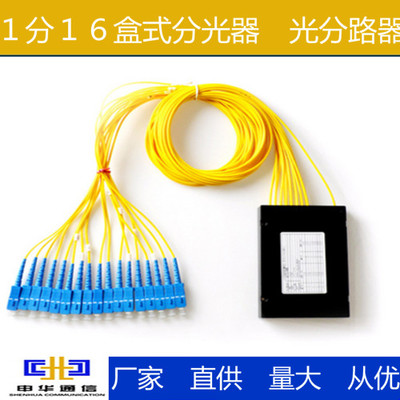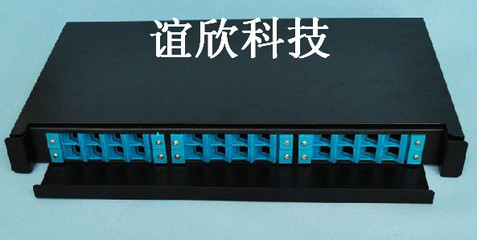
隨著通信網絡建設的飛速發展,光纖到戶、5G基站、數據中心等應用場景對光纜接續與分配設備的需求日益增長。光纜終端盒作為光纜線路的終端連接和配線核心設備,其性能與可靠性直接影響整個通信系統的穩定運行。為滿足廣大客戶在通信設備采購中的多元化需求,我們現面向市場推出4芯、6芯、8芯、12芯等多種規格的光纜終端盒,并啟動“爆價銷售”活動,以極具競爭力的價格,為您提供高品質的通信設備解決方案。
一、產品概述與核心優勢
本次爆價銷售的光纜終端盒系列產品,專為光纖通信網絡的終端接續、分配及保護而設計。產品采用優質工程塑料或金屬材質外殼,具備良好的抗壓、防潮、耐腐蝕性能,適用于室內、室外等多種安裝環境。內部結構設計合理,預留充足的盤纖空間,確保光纖彎曲半徑符合標準,有效降低信號傳輸損耗。其核心優勢體現在:
- 規格齊全:覆蓋4芯、6芯、8芯、12芯等常用容量,滿足從小型接入點到中型配線節點的不同規模需求。
- 高兼容性:適配市面上主流類型的光纖連接器(如SC、FC、LC等),安裝維護簡便。
- 可靠保護:提供完善的光纖固定、熔接盤存儲及尾纖管理功能,對脆弱的光纖接點進行全方位物理保護。
- 性價比卓越:通過規模化采購與高效供應鏈管理,在保障產品質量的前提下,實現價格突破,真正讓利客戶。
二、應用場景廣泛
本系列終端盒是通信設備銷售中的重要組成部分,廣泛應用于:
- 光纖到戶(FTTH):在樓宇建筑內作為用戶光纜的終端接入點。
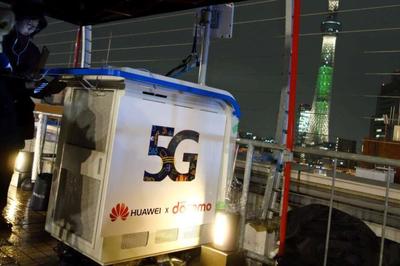
- 移動通信網絡:用于5G基站前傳、中傳光纜的成端與調度。
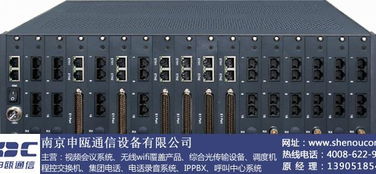
- 企業網與數據中心:實現機房內設備間或機柜內的光纜配線管理。
- 安防監控系統:為遠程高清視頻信號傳輸提供光纜終端接口。
- 電力、交通等專網通信:在復雜工業環境中確保通信線路的整潔與安全。
三、選購指南與服務承諾
客戶在選擇時,可根據實際項目的光纖芯數需求、安裝方式(壁掛式、機架式等)及環境要求(防水等級)來選擇合適的型號。我們承諾:
- 價格透明:爆價銷售,無隱藏費用,為客戶節省采購成本。
- 品質保證:所有產品均符合行業相關標準,經過嚴格檢測。
- 快速供貨:現貨儲備充足,支持大批量訂單,保障項目進度。
- 技術服務:提供專業的產品咨詢與售后支持,解答安裝使用疑問。
四、
在通信基礎設施持續升級的背景下,選擇一款可靠、經濟的光纜終端盒至關重要。我們此次推出的多規格爆價銷售活動,旨在以極高的性價比,助力通信運營商、系統集成商、工程商及各類企業用戶高效推進網絡建設與升級。歡迎通過“其它類欄目 通信設備銷售”渠道垂詢詳情,獲取專屬報價,讓我們為您提供堅實的設備保障,共同構建高效穩定的通信網絡。